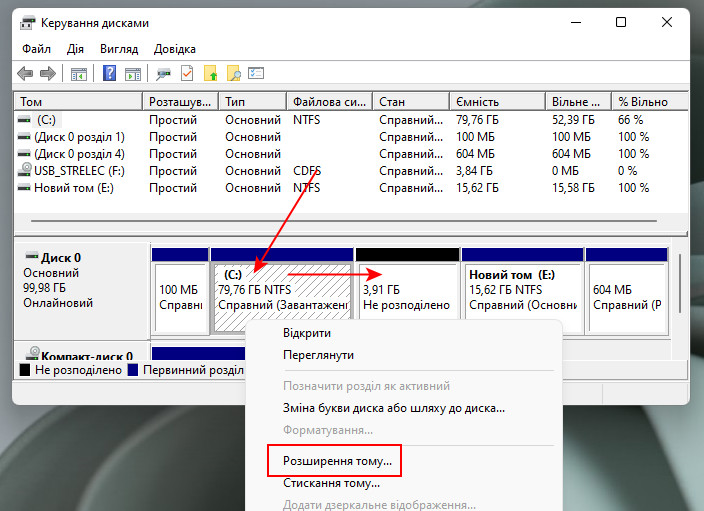
Як розширити том диску?
- Введіть [Управління комп'ютером] на панелі пошуку Windows①, а потім натисніть [Запустити від імені адміністратора] ②.
- У розділі Керування комп'ютером виберіть [Управління дисками] ③.
- У розділі Керування дисками клацніть правою кнопкою миші наявний том, який потрібно розширити④, а потім виберіть [Розширити том] ⑤.
Як об’єднати томи на диску?
Клацніть правою кнопкою миші на розділі або передній частині диска, ви побачите доступні операції. Як об'єднати розділи в Windows 11 без втрати даних: Клацніть правою кнопкою миші диск C: або D: і виберіть "Об'єднати том".
Як змінити розмір диску?
Клацніть правою кнопкою миші меню «Пуск» і виберіть «Керування дисками» Виберіть жорсткий диск для створення нового розділу. Клацніть правою кнопкою миші нерозділений простір у нижній панелі та виберіть «Новий простий том». Введіть розмір і натисніть Далі.
Як розділити пам’ять на дісках?
Порядок дій такий:
- Клацаємо правою кнопкою миші на кнопку «Пуск».
- У спливаючому меню вибираємо «Керування дисками».
- Вибираємо диск, який потрібно розділити (можна знайти за літерою).
- У спливаючому меню натискаємо на "Стиснути том".
Это видео о том, как расширить Диск С, если неактивна кнопка “Расширить том”. А также, как увеличить размер диска без потери данных.
Це відео про те, як розширити диск С, якщо неактивна кнопка “Розширити том”. А також, як збільшити розмір диска без втрати даних.
РЕШЕНО! Не активен пункт “Расширить Том” в Управлении Дисками – решаем за 3 минуты! Если ваш диск заполнен или у вас есть нераспределённая …