20 Листопада, 2025 0 Comments 1 category
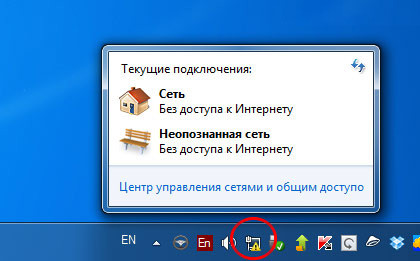
Что делать, если Wi-Fi показывает нет доступа к интернету?
Рассмотрим основные способы решения отсутствия доступа к сети.
- Перезагрузить роутер. …
- Проверить интернет-кабель. …
- Проверить настройки роутера. …
- Проверить настройки сети на компьютере. …
- Подключиться к интернету напрямую по интернет-кабелю. …
- Проверить подключение на других устройствах. …
- Обратиться в службу техподдержки.
Как решить проблему отсутствия доступа к интернету через Wi-Fi?
Если устройство подключается к Сети Wi–Fi, но доступ к Интернету недоступен, выполните следующие действия по устранению неполадок.
- Отключите Wi–Fi , снова включите его и снова подключитесь к беспроводной сети.
- Обновление IP-конфигурации …
- Очистка кэша DNS. …
- Проверка параметров прокси-сервера …
- Проверка IP-адреса
Что делать, если Wi-Fi выдает нет подключения к интернету?
Как посмотреть настройки и выполнить перезагрузку
- Убедитесь, что вы включили Wi-Fi на устройстве. Отключите и снова включите Wi-Fi. …
- Удостоверьтесь, что режим полета неактивен. Включите его и снова выключите. …
- Нажмите и удерживайте кнопку питания телефона в течение нескольких секунд.
Что делать, если пишет нет доступа?
Как исправить ошибку «Без доступа к интернету»
- Перезагрузка оборудования
- Проверка настроек компьютера
- Проверка и изменение настроек роутера
- Проверка настроек подключения к провайдеру
- Переустановка драйверов сетевой карты
- Проверка файервола
- Замена MAC‑адреса сетевой карты
- Очистка DNS‑кэша и сброс настроек TCP/IP.
1. Перезагрузка устройства · 2. Установка корректной даты · 3. Настройка адресов IP и DNS · 4. Смена MAC-адресов Windows · 5. Обновление драйверов …
1. Перезагрузить роутер. · 2. Проверить интернет-кабель. · 3. Проверить настройки роутера. · 4. Проверить настройки сети на компьютере. · 5. Подключиться к …
Убедитесь, что IP-адрес и DNS-серверы установлены на автоматическое получение. Эти шаги помогут выявить и исправить ошибки в настройках сети, что может …
Category: Різне